
Chytré hodinky vás upozorní na příchozí hovor, SMS nebo zprávu z WhatsAppu, aniž byste museli pokaždé vytahovat telefon. Aby ale notifikace fungovaly spolehlivě, nestačí pouze zapnout Bluetooth. Hodinky je potřeba přidat do správné mobilní aplikace a povolit jí potřebný přístup v telefonu.
V tomto návodu projdeme první spárování, nastavení oznámení na Androidu i iPhonu a řešení nejčastějších problémů. Jako příklady používáme Smoot ZL02, H80 Pro a Smoot Core z naší nabídky. Názvy tlačítek a cest v nastavení se mohou lišit podle verze aplikace, systému a značky telefonu; vždy se řiďte také návodem ke svému modelu.
1. Před párováním hodinky nabijte a připravte telefon
Hodinky nabijte, zapněte je a položte vedle telefonu. V telefonu zapněte Bluetooth a připojte se k internetu, abyste mohli stáhnout aplikaci. Při prvním nastavení držte zařízení blízko sebe a ověřte, že hodinky nejsou připojené k jinému mobilu.
Pokud jste hodinky používali se starým telefonem, odpojte je nejprve v původní aplikaci. Podle potřeby pak odstraňte jejich záznam i v nastavení Bluetooth starého telefonu. Podporovanou verzi Androidu nebo iOS ověřte u konkrétního produktu i v obchodě s aplikacemi; požadavky aplikace se mohou při aktualizacích změnit.
2. Vyberte správnou aplikaci pro svůj model
Podobné hodinky nemusí používat stejnou aplikaci. Instalujte aplikaci uvedenou v přiloženém návodu nebo pod QR kódem hodinek. Následující přehled pomůže majitelům našich tří oblíbených modelů:
Aplikaci DaFit používají oba modely. Vyberte svou verzi hodinek podle návodu a přidejte ji mezi zařízení v aplikaci.
U Smoot Core použijte GloryFitPro. Při stahování zkontrolujte přesný název aplikace podle QR kódu nebo přiloženého návodu.
Aplikaci stahujte z Google Play nebo App Storu. QR kód z návodu může vést na stránku s odkazy do obou obchodů. DaFit a GloryFitPro nejsou zaměnitelné; pokud se hodinky v aplikaci nezobrazují, zkontrolujte nejprve, zda používáte správnou aplikaci pro daný model.
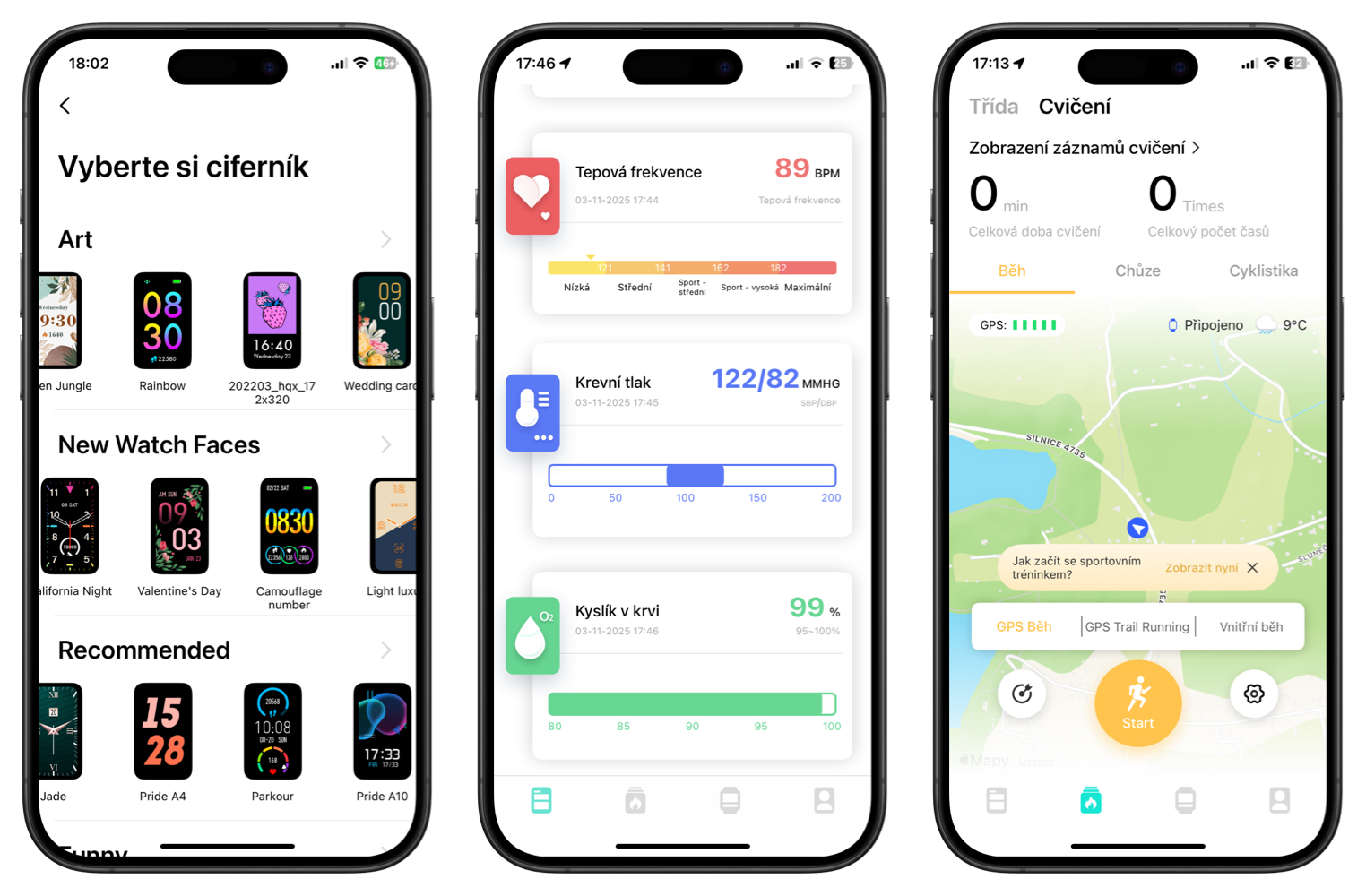
3. Jak spárovat chytré hodinky s Androidem
- Otevřete správnou aplikaci a dokončete úvodní nastavení. Pokud vyžaduje účet, přihlaste se nebo jej vytvořte.
- Povolte Bluetooth a přístup k zařízením v okolí, pokud si o něj aplikace řekne. Některé verze Androidu vyžadují při vyhledávání také oprávnění k poloze nebo zapnuté polohové služby.
- V aplikaci otevřete část pro zařízení a vyberte možnost přidat nebo vyhledat hodinky.
- Ze seznamu vyberte svůj model. Pokud je poblíž více hodinek, porovnejte název či identifikátor s údaji v hodinkách.
- Potvrďte případnou výzvu k párování v telefonu i na hodinkách. Počkejte, až aplikace ukáže připojené zařízení.
- Zkontrolujte synchronizaci času a stavu baterie. Tyto údaje vám pomohou ověřit, že aplikace s hodinkami komunikuje.
Pro doručování zpráv může být nutné povolit zvlášť přístup k oznámením. Jde o jiné oprávnění než běžné povolení zobrazovat upozornění samotné aplikace. Otevřete odkaz na oprávnění přímo z aplikace hodinek nebo v nastavení telefonu vyhledejte „přístup k oznámením“. Aktivujte jej pro příslušnou doprovodnou aplikaci.
4. Jak spárovat chytré hodinky s iPhonem
- Nainstalujte aplikaci doporučenou pro své hodinky a spusťte ji.
- Povolte aplikaci používání Bluetooth. Pokud jste oprávnění dříve odmítli, zkontrolujte v iPhonu Nastavení → Soukromí a zabezpečení → Bluetooth.
- Přidejte hodinky v části aplikace věnované zařízení a potvrďte žádost o párování.
- Pokud iPhone nabídne povolení zobrazovat oznámení na hodinkách, potvrďte jej.
- V aplikaci zapněte požadované typy upozornění a ověřte spojení zobrazením stavu baterie nebo synchronizací času.
V Nastavení → Bluetooth můžete u připojených hodinek otevřít detail přes ikonu „i“. Pokud zde najdete volbu pro sdílení systémových oznámení, zapněte ji. Dostupnost této volby závisí na zařízení a způsobu připojení. Samotné povolení Bluetooth aplikaci ještě nezapíná všechny notifikace.
5. Jak nastavit SMS, WhatsApp a Messenger
Upozornění musí být povolená na dvou místech: v telefonu pro aplikaci, ze které zpráva přichází, a v doprovodné aplikaci hodinek pro její přeposílání. V DaFit nebo GloryFitPro otevřete nastavení svého zařízení a najděte část Oznámení, Notifikace, Upozornění nebo podobně pojmenovanou nabídku.
- Zapněte upozornění na hovory a SMS, pokud je chcete na hodinkách zobrazovat.
- Povolte WhatsApp, Messenger a další aplikace, které skutečně používáte. Některé mohou být zahrnuté pod volbou „Ostatní aplikace“.
- V telefonu ověřte, že daná aplikace oznámení skutečně vytváří a že konkrétní konverzace není ztišená.
- Na iPhonu zkontrolujte Nastavení → Oznámení, případně Nastavení → Aplikace → vybraná aplikace → Oznámení. Povolte oznámení a jejich zobrazení v Oznamovacím centru.
- Pokud hodinky zobrazují upozornění bez textu, zkontrolujte nastavení náhledů zpráv v telefonu. Zpřístupnění náhledu může zobrazit obsah i na zamčené obrazovce, proto zvolte nastavení, které vám vyhovuje.
- Zkontrolujte režim Nerušit či Soustředění v telefonu i na hodinkách.
6. Bluetooth volání nastavte zvlášť
Upozornění na hovor a telefonování přímo ze zápěstí jsou dvě odlišné funkce. Smoot Core a Smoot ZL02 jsou na produktových stránkách uváděné s Bluetooth voláním. H80 Pro zobrazují příchozí hovor a umožňují jeho odmítnutí; samotný hovor z nich nevyřídíte.
Pokud váš model telefonování podporuje, aktivujte tuto funkci na hodinkách a postupujte podle výzvy v aplikaci nebo návodu. U některých zařízení se pro hovory připojuje další Bluetooth položka, jiné vše vyřídí při prvním párování. Nepárujte náhodné názvy zařízení: ověřte, že jde o vaše hodinky. Přístup ke kontaktům povolte, pokud chcete používat jejich seznam a daná funkce jej vyžaduje.
Při hovoru zkontrolujte v telefonu vybraný zvukový výstup. Telefon musí být v dosahu a připojený přes Bluetooth. Záznam sportu pomocí vlastní GPS u Smoot Core funguje jinak než telefonování: GPS z hodinek nedělá samostatný telefon.
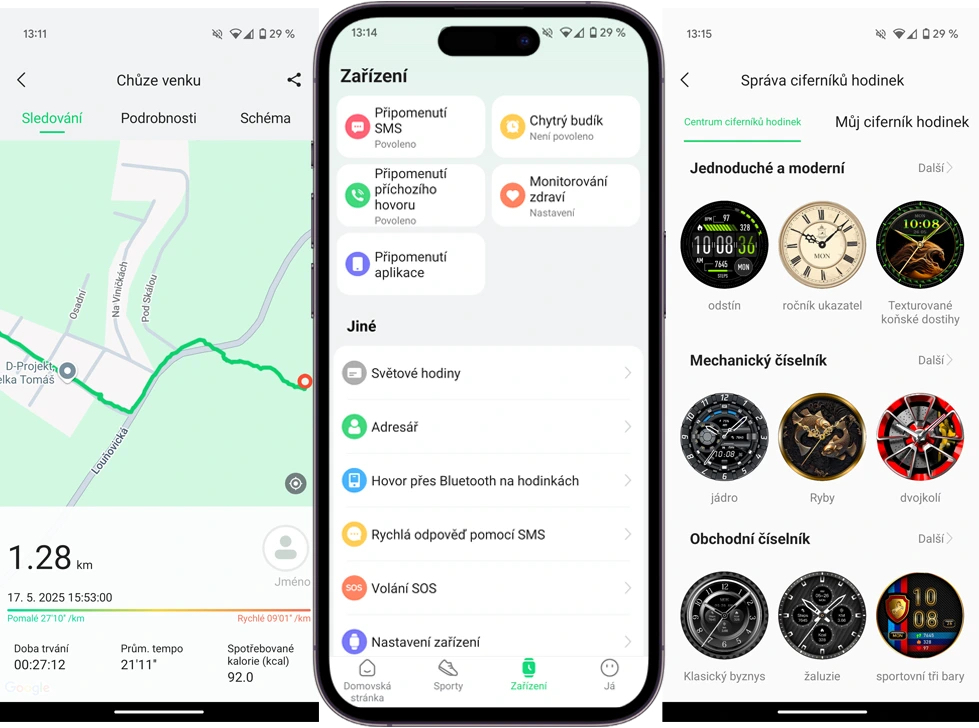
7. Proč notifikace nechodí po zhasnutí telefonu?
Pokud upozornění fungují jen tehdy, když je aplikace otevřená, může telefon omezovat její činnost na pozadí. Na Androidu otevřete informace o aplikaci hodinek a zkontrolujte nastavení baterie. Pokud je aplikace výrazně omezená, povolte jí běh na pozadí nebo zvolte méně přísný režim pro tuto konkrétní aplikaci.
Některé telefony nabízejí také automatické spouštění nebo seznam uspávaných aplikací. Nastavení se liší podle výrobce, proto vyhledejte příslušnou volbu v telefonu. Úsporný režim může doručování zpomalit. Na iPhonu doprovodnou aplikaci rutinně neukončujte tahem z přepínače aplikací; pokud přenos přestal fungovat, znovu ji otevřete a ověřte připojení.
8. Hodinky se nepřipojují nebo se odpojují
- Ověřte nabití, zapnuté Bluetooth a malou vzdálenost mezi telefonem a hodinkami. Zdi a okolní rušení mohou dosah zkrátit.
- Zkontrolujte připojení v doprovodné aplikaci. Stav v nabídce Bluetooth nemusí sám o sobě prokazovat funkční synchronizaci.
- Vypněte a zapněte Bluetooth, znovu otevřete aplikaci a podle potřeby restartujte telefon i hodinky.
- Ověřte, že hodinky nejsou stále připojené k původnímu telefonu a že používáte správnou aplikaci.
- Zkontrolujte aktualizaci aplikace. Aktualizaci firmwaru provádějte podle pokynů aplikace s dostatečně nabitými zařízeními a stabilním spojením.
9. Jak hodinky bezpečně odpojit a spárovat znovu
Nejprve synchronizujte dostupné údaje do aplikace. Potom v doprovodné aplikaci odpojte nebo odeberte hodinky. Pokud v nastavení Bluetooth zůstává jejich záznam, vyberte možnost zapomenout zařízení; případně odstraňte také samostatné spojení pro hovory. Následně hodinky znovu přidejte v aplikaci.
Tovární reset nechte až na situaci, kdy běžné opětovné připojení nepomáhá a doporučuje jej návod nebo podpora. Reset může smazat nastavení a dosud nesynchronizované údaje. Při přechodu na nový mobil nejprve uvolněte spojení na původním telefonu.
Často kladené otázky
Musí být telefon pořád poblíž?
Pro nová upozornění a Bluetooth hovory ano. Po odpojení mohou hodinky dál zobrazovat čas a zaznamenávat podporované aktivity, zprávy z telefonu však nepřijímají.
Proč vidím hovor, ale ne zprávy?
Hovory, SMS a oznámení aplikací mohou mít samostatná nastavení. Zkontrolujte příslušné přepínače, přístup k oznámením na Androidu a povolení systémových oznámení na iPhonu, pokud je dostupné.
Mohu odpovídat na zprávy z hodinek?
U uvedených modelů počítejte především se zobrazením náhledu. Plnohodnotné psaní odpovědí vyžaduje telefon.
Proč se u hovorů nezobrazuje jméno?
Ověřte uložení čísla v kontaktech, případné oprávnění aplikace ke kontaktům a synchronizaci kontaktů, pokud ji model podporuje. Rozsah zobrazených informací závisí na hodinkách a telefonu.
Zkontrolujte propojení jedním krátkým testem
Po dokončení nastavení ověřte připojení v aplikaci, pošlete na zamčený telefon novou zprávu a vyzkoušejte příchozí hovor. Když fungují všechny požadované typy upozornění i po několika minutách se zhasnutým displejem, máte nastavení připravené na běžné používání.
Pokud si s nastavením nevíte rady, kontaktujte nás. Uveďte model hodinek, název aplikace, typ telefonu a verzi systému. Pomůže také popis, zda nefungují všechna upozornění, nebo jen jedna aplikace.
Další informace k nastavení telefonu: oznámení na iPhonu, povolení Bluetooth, oprávnění aplikací na Androidu.